Vedi traduzione automatica
Questa è una traduzione automatica. Per vedere il testo originale in inglese cliccare qui
#Tendenze
{{{sourceTextContent.title}}}
GMC-X3 Comunicazione bus con PLC tramite PROFINET
{{{sourceTextContent.subTitle}}}
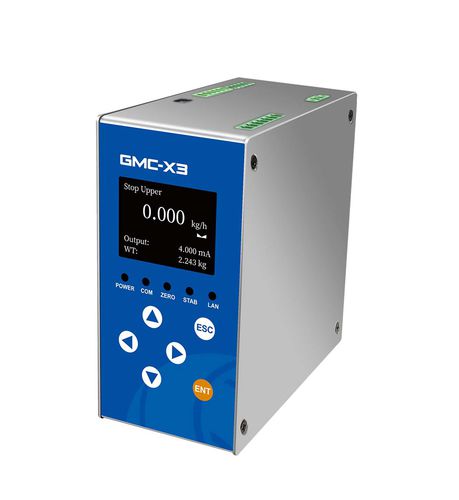
Come comunicare il controllore a perdita di peso GMC-X3 con il PLC tramite il protocollo PROFINET. Per istruzioni dettagliate, consultare il video.
{{{sourceTextContent.description}}}
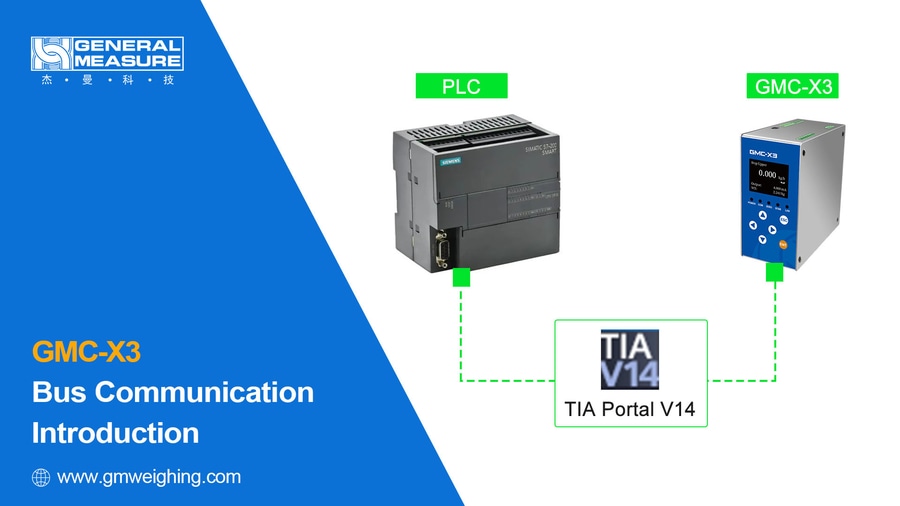
Ciao a tutti! Benvenuti nel canale di General Measure. Oggi vi spiegheremo come far comunicare il controllore a perdita di peso GMC-X3 con il PLC tramite il protocollo PROFINET. Fate riferimento al video per le istruzioni dettagliate.
Un controllore a perdita di peso è un dispositivo utilizzato per controllare con precisione la velocità di alimentazione dei materiali, in particolare dei solidi sfusi, misurando con precisione la perdita di peso del materiale nel tempo.
Prima di comunicare, è necessario scaricare il file GMC-X3 GSD dal sito web di General Measure e ricordare l'indirizzo di download.
Il software utilizzato per la dimostrazione è TIA Portal V14
1. Creazione di un nuovo progetto
Fare clic su [Crea nuovo progetto], inserire il nome del progetto (* Suggerimento: è meglio impostare il nome del progetto in caratteri inglesi) e fare clic su [Crea].
Aprire la Vista progetto, entrare in Aggiungi nuovo dispositivo, aggiungere prima il tipo di dispositivo PLC corrispondente, fare doppio clic per selezionare AG40-0XB0. Selezionare il numero di versione e fare clic su OK. (* Suggerimento: in base al tipo di dispositivo PLC a cui si è collegati)
2. Aggiungi apparecchiatura strumentale
Fare clic su [Options] in [Manage General Station Description Files] per importare il file GSD del GMC-X3 (file salvato dal sito web ufficiale all'inizio), selezionare il file, fare clic su [Install]; dopo l'installazione, fare clic su [Device Configuration] nella barra delle apparecchiature a destra, fare clic su [Network View] e selezionare [PROFINET IO] in [Other Field Devices]. Fare clic su [I/O], individuare il dispositivo strumento corrispondente al file GSD appena installato, fare doppio clic per selezionarlo e fare clic su Connect Instrument Device and PLC.
3. Assegnazione del nome del dispositivo
Successivamente, assegnare l'indirizzo IP del PLC. Cliccare su [Dispositivi PLC] e impostare l'indirizzo IP del PLC
Assegnare quindi l'IP dello strumento, fare clic su Instrument Device e impostare l'IP dello strumento in IP Address.
Modificare il nome del dispositivo PN dello strumento; il nome del dispositivo serve come identificatore univoco per la comunicazione PN. Quindi, riassegnare il nome del dispositivo dello strumento, fare clic con il tasto destro del mouse sul dispositivo dello strumento, selezionare [Assign Device Name], fare clic su [Update List], trovare l'indirizzo MAC corrispondente allo strumento, selezionare [Assign Name] e fare clic su [Close] al termine dell'assegnazione.
4 Lettura e scrittura di parametri non ciclici
Fare clic su "Ungrouped Devices" nella barra dei dispositivi a sinistra, selezionare "IN1_1", fare clic con il pulsante destro del mouse su "Properties" e modificare i parametri del GMC-X3 nei parametri del modulo. Nel caso della modifica di [unit], al termine della modifica i parametri verranno scritti nello strumento. È possibile vedere l'unità modificata nello strumento.
5. Compilazione e download
Fare clic sul pulsante [Compile] per compilare la configurazione. Dopo la compilazione, fare clic su [Download to the device] per accedere all'interfaccia di download. Fare quindi clic su [Avvia ricerca] per trovare il dispositivo PLC corrispondente, fare clic su [Carica], fare clic su [Ferma tutto] per caricare la configurazione nel PLC. Al termine, selezionare [Start All] e fare clic su [Finish]. A questo punto, il download della configurazione è completo e l'interfaccia di download viene chiusa automaticamente.
Fare clic su [Go Online]. Un segno di spunta verde visualizzato nella barra sinistra del dispositivo indica che il dispositivo ha stabilito una connessione di comunicazione.
6. Lettura/scrittura dei parametri del loop
È possibile impostare diversi parametri dello strumento utilizzando i parametri del ciclo di lettura/scrittura (consultare l'elenco dei parametri nel manuale, P45-46).
Ad esempio: Calibrazione dello zero utilizzando la richiesta di scrittura del valore dell'indirizzo modbus e dei dati di ingresso e lettura del millivolt della calibrazione dello zero utilizzando la richiesta di lettura dell'indirizzo modbus.
Per prima cosa fare clic su [Go Offline] per interrogare l'indirizzo assegnato allo strumento dal software TIA, suddiviso in indirizzo I e indirizzo Q, fare clic su [PLC tags] a sinistra e selezionare [Default tag table]. (Manuale P46-47, controllare la tabella degli indirizzi del modulo IO del parametro PN loop); inserire i corrispondenti [Name], [Data type], [Address] nella tabella delle variabili predefinite. Fare clic su Download e, dopo il caricamento, su Go Online; fare clic su [Add new watch table] in [Watch and force tables] sul lato sinistro, importare i parametri della tabella variabile predefinita nella tabella di monitoraggio e selezionare il formato di visualizzazione corrispondente. Controllare i tipi di dati nella tabella degli indirizzi di comunicazione modbus del manuale per ottenere il formato di visualizzazione corrispondente. (Manuale P32, tipi di dati nella tabella degli indirizzi di comunicazione modbus).
Scrivere 208 per l'indirizzo da leggere, 1 per il valore da scrivere e 208 per l'indirizzo del valore da scrivere. Cliccare su [Modify all selected values once and now] per verificare se il valore in [Read Value] è coerente con il millivolt calibrato al punto zero. Se sono coerenti, la lettura/scrittura è riuscita.
Questo è tutto per la demo della comunicazione GMC-X3 PN. Se volete saperne di più su questo strumento, non esitate a contattare General Measure. Nella prossima puntata, vi mostreremo la modalità di lavoro del GMC-X3.