Vedi traduzione automatica
Questa è una traduzione automatica. Per vedere il testo originale in inglese cliccare qui
#Tendenze
{{{sourceTextContent.title}}}
Come comunicare tra GMT-X4 e Modbus Poll tramite Modbus TCP/IP
{{{sourceTextContent.subTitle}}}
In questa esercitazione verrà illustrato come comunicare tra il GMT-X4 e lo strumento Modbus Poll tramite Modbus TCP/IP.
{{{sourceTextContent.description}}}
Salve a tutti, benvenuti nel canale di General Measure.
In questa sessione, dimostreremo come comunicare tra il GMT-X4 e lo strumento Modbus Poll tramite Modbus TCP/IP.
Metodi di comunicazione del GMT-X4
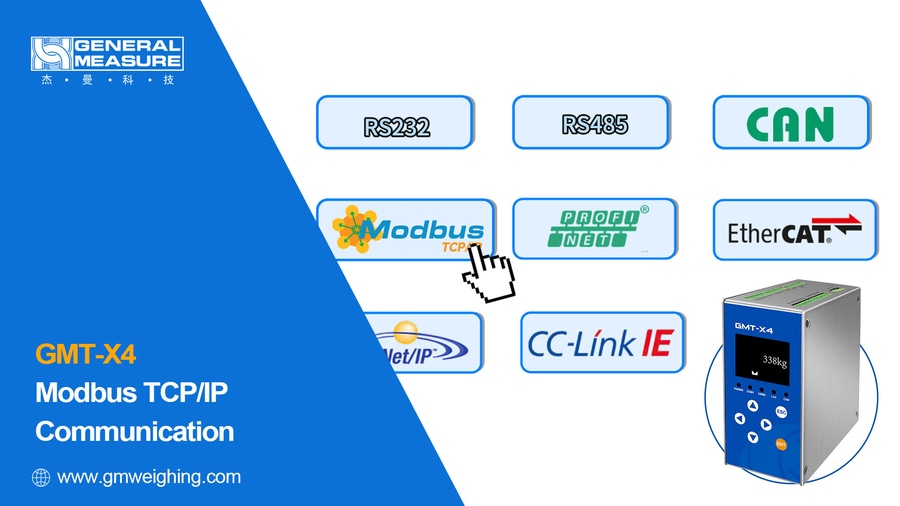
Il GMT-X4 supporta diverse interfacce di comunicazione:
Comunicazione seriale (RS232 e RS485)
Comunicazione CAN
Comunicazione Ethernet (Modbus TCP/IP)
Comunicazione bus di campo (compresi PROFINET, EtherCAT, Ethernet/IP e CC-Link IE)
In questo video, ci concentreremo sulla comunicazione Modbus TCP/IP tramite la porta Ethernet del GMT-X4.
Connessione hardware
Innanzitutto, collegare la porta Ethernet dello strumento GMT-X4 al computer mediante un cavo di rete.
Impostazioni di comunicazione
IP locale
Nell'interfaccia principale del GMT-X4, premere Invio per accedere al menu di calibrazione.
Premere il tasto destro per accedere al menu Parametri di comunicazione, quindi premere il tasto Giù per selezionare 4. TCP-IP e premere Invio. TCP-IP e premere Invio.
Selezionare 4.1[IP locale], quindi utilizzare i tasti Su/Giù per impostare l'indirizzo IP in base al computer host.
Premere Invio per confermare.
(Suggerimento: verificare l'indirizzo IP del computer e assicurarsi che lo strumento si trovi nello stesso segmento di rete. Il valore mostrato nel video è solo a scopo dimostrativo)
2.Maschera di sottorete
Premere il tasto Giù per selezionare [Subnet Mask], quindi premere Invio per accedere all'interfaccia di impostazione.
Utilizzare i tasti Su/Giù per impostare la subnet mask in base alla configurazione di rete.
Premere Invio per confermare.
(Suggerimento: verificare la maschera di sottorete del computer. Assicurarsi che entrambi siano nello stesso segmento di rete. Il valore riportato in questa dimostrazione è solo di riferimento. )
3.Gateway
Premere il tasto Giù per selezionare [Gateway], quindi premere Invio.
Utilizzare i tasti Su/Giù per impostare il gateway in base all'ambiente di rete.
Premere Invio per confermare.
(Suggerimento: confermare il gateway della rete locale e assicurarsi che sia coerente con le impostazioni dello strumento)
4.Connessione 1
Selezionare [Connessione 1], quindi premere Invio.
4.1 Numero di porta
Scegliere 4.4 [Numero porta], utilizzare i tasti Su/Giù per impostare il numero di porta.
Il valore predefinito è 502
Premere Invio per confermare.
(Suggerimento: qui il valore predefinito della porta TCP è 502. Assicurarsi che corrisponda all'impostazione del computer host)
4.2 Protocollo di comunicazione
Premere il tasto Giù per selezionare [Protocollo di comunicazione], premere Invio e scegliere Modbus/TCP.
Premere Invio per confermare.
4.3 Modalità Parola doppia
Premere il tasto Giù per selezionare [Modalità parola doppia], premere Invio e scegliere il formato desiderato.
Il valore predefinito è AB-CD
Premere Invio per confermare.
4.4 Protocollo di trasmissione continua
Questa dimostrazione utilizza il protocollo Modbus/TCP, che non è un protocollo di trasmissione continua, per cui non è necessario impostare l'intervallo di invio continuo.
(Suggerimento: questo parametro previene gli errori di comunicazione causati da un'eccessiva velocità di trasmissione dei dati. Regolare solo se necessario)
Se si desidera attivare più connessioni (connessione 2-connessione 6), ripetere le stesse operazioni della connessione 1.
4. Impostazioni del software per PC
Dopo aver completato la configurazione dello strumento, aprire il computer e impostare Modbus Poll come segue:
In Modbus Poll, fare clic su Connessione → Connetti.
Configurare i parametri, impostandoli come quelli degli strumenti.
Tipo di connessione: Modbus TCP/IP
Indirizzo IP: Inserire lo stesso IP impostato sul GMT-X4
Porta server: 502
Fare clic su OK per connettersi.
Quando la comunicazione è riuscita, l'indicatore LAN del GMT-X4 lampeggia, indicando una comunicazione normale.
Il valore del peso visualizzato sul GMT-X4 corrisponderà ai dati visualizzati in Modbus Poll.
Ecco come si imposta la comunicazione tra il GMT-X4 e Modbus Poll tramite Modbus TCP/IP.
Nel prossimo video verrà illustrato come il GMT-X4 comunica con un PLC utilizzando il protocollo PROFINET.