Vedi traduzione automatica
Questa è una traduzione automatica. Per vedere il testo originale in inglese cliccare qui
#Tendenze
{{{sourceTextContent.title}}}
Come comunicare il GMT-X4 con il PLC tramite il protocollo PROFINET
{{{sourceTextContent.subTitle}}}
Benvenuti nel canale di General Measure. Oggi spiegheremo come far comunicare il GMC-X4 con il PLC tramite il protocollo PROFINET.
{{{sourceTextContent.description}}}
Ciao a tutti! Benvenuti nel canale di General Measure. Oggi vi spiegheremo come far comunicare il GMC-X4 con il PLC tramite il protocollo PROFINET.
GMT-X4 supporta diverse interfacce di comunicazione:
Comunicazione seriale (RS232/RS485)
Comunicazione CAN
Comunicazione Ethernet (Modbus TCP/IP)
Comunicazione bus di campo (compresi PROFINET, EtherCAT, Ethernet/IP e CC-Link IE)
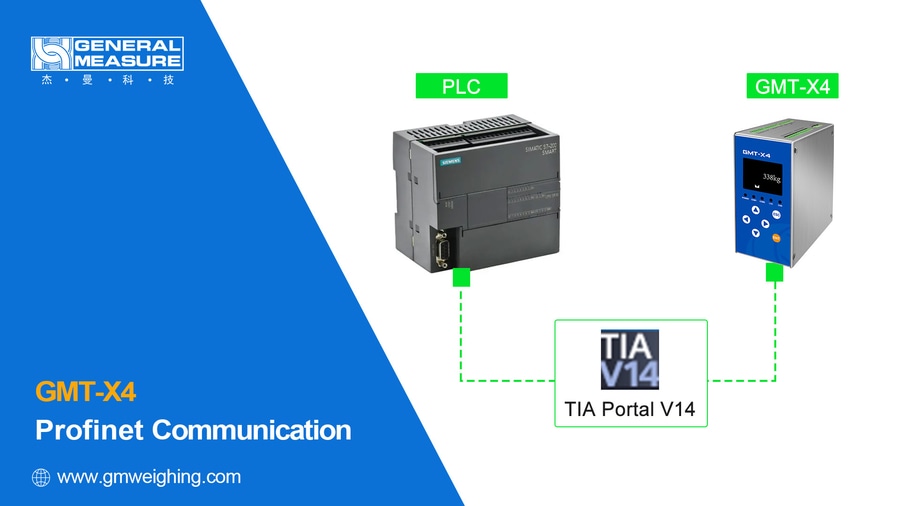
In questa esercitazione verrà illustrato come comunicare il GMT-X4 con il PLC tramite il protocollo PROFINET.
Prima della comunicazione, è necessario scaricare il file GSD del GMT-X4 dal sito Web di General Measure e ricordare l'indirizzo di download.
Il software utilizzato per la dimostrazione è TIA Portal V14.
1. Creazione di un nuovo progetto
Fare clic su [Crea nuovo progetto], inserire il nome del progetto come GMT-X4 (* Suggerimento: è meglio impostare il nome del progetto in caratteri inglesi) e fare clic su [Crea].
Aprire [Device and Network], entrare in Add New Device, aggiungere prima il tipo di dispositivo PLC corrispondente, scegliere la versione e fare clic su [Add]. (* Suggerimento: il funzionamento dipende dal tipo di dispositivo PLC collegato)
2. Aggiungere la strumentazione
Fare clic su [Options] (Opzioni) su [Manage General Station Description Files] (Gestione dei file di descrizione della stazione generale) per importare il file GSD del GMC-X4 (file salvato dal sito web ufficiale all'inizio), selezionare il file e fare clic su [Install]. Dopo l'installazione, attendere l'aggiornamento della directory hardware, quindi fare clic su [Device Configuration] nella barra degli strumenti a sinistra, fare clic su [Network View] e selezionare [PROFINET IO] in [Other Field Devices]. Fare clic su [I/O], individuare il dispositivo strumento corrispondente al file GSD appena installato, fare doppio clic per selezionarlo e fare clic su Connect Instrument Device and PLC.
3. Assegnazione del nome del dispositivo
Successivamente, assegnare l'indirizzo IP del PLC. Cliccare su [Dispositivi PLC] e impostare l'indirizzo IP del PLC
Assegnare quindi l'IP dello strumento, fare clic su [Instrument Device] e impostare l'IP dello strumento
Modificare il nome del dispositivo PN dello strumento; il nome del dispositivo è l'identificazione univoca per la comunicazione PN. Quindi riassegnare il nome del dispositivo dello strumento, fare clic con il tasto destro del mouse sul dispositivo dello strumento, selezionare [Assign Device Name], fare clic su [Update List], trovare l'indirizzo MAC corrispondente allo strumento, selezionare [Assign Name] e fare clic su [Close] al termine dell'assegnazione.
4 Lettura e scrittura di parametri non ciclici
Fare clic su [Ungrouped Devices] nella barra dei dispositivi a sinistra, selezionare "IN1_1", fare clic con il pulsante destro del mouse su [Properties] e modificare i parametri del GMC-X4 nei parametri del modulo. Nel caso della modifica di [unit], al termine della modifica i parametri verranno scritti nello strumento. È possibile vedere l'unità modificata nello strumento.
5. Compilazione e download
Fare clic sul pulsante [Compile] per compilare la configurazione. Dopo la compilazione, fare clic su [Download to the device] per accedere all'interfaccia di download. Fare quindi clic su [Avvia ricerca] per trovare il dispositivo PLC corrispondente, fare clic su [Carica], fare clic su [Ferma tutto] per caricare la configurazione nel PLC. Al termine, selezionare [Start All] e fare clic su [Finish]. A questo punto, il download della configurazione è completo e l'interfaccia di download viene chiusa automaticamente.
Fare clic su [Go Online]. Un segno di spunta verde visualizzato nella barra sinistra del dispositivo indica che il dispositivo ha stabilito una connessione di comunicazione.
6. Lettura/scrittura dei parametri del loop
È possibile impostare diversi parametri dello strumento utilizzando i parametri del ciclo di lettura/scrittura (consultare l'elenco dei parametri nel manuale, P45-46).
Ad esempio: Calibrazione dello zero utilizzando la richiesta di scrittura del valore dell'indirizzo e dei dati di ingresso e lettura del millivolt della calibrazione dello zero utilizzando la richiesta di lettura dell'indirizzo.
Fare clic su [Instrument Device], quindi su [Device View] per interrogare l'indirizzo assegnato allo strumento dal software TIA, che è suddiviso in indirizzo I e indirizzo Q.
Cliccare prima su [Go Offline], cliccare su [PLC tags] a sinistra e selezionare [Default tag table]. (Manuale P44-45, controllare l'indirizzo del modulo IO del GMT-X4 in modalità combinata del parametro del loop PN). È possibile sapere che l'[indirizzo modbus del valore da scrivere] e i [dati di ingresso] corrispondono rispettivamente a Q6 e Q10, mentre l'[indirizzo da leggere] e il [valore da leggere] sono rispettivamente Q14 e I34. ) Inserire i corrispondenti [Nome], [Tipo di dati], [Indirizzo] nella tabella delle variabili predefinite. Fare clic su [Download] e, dopo il caricamento, fare clic su [Go Online]; fare clic su [Add new watch table] in [Watch and force tables] sul lato sinistro, importare i parametri della tabella variabile predefinita nella tabella di monitoraggio e attivare [All Monitoring]. Selezionare il formato di visualizzazione corrispondente. Controllare i tipi di dati nella tabella degli indirizzi di comunicazione modbus del manuale per ottenere il formato di visualizzazione corrispondente. (Manuale P25-29, tipi di dati nella tabella degli indirizzi di comunicazione modbus).
Scrivere 608 per l'[indirizzo del valore da scrivere], 1 per il valore da scrivere e 608 per l'[indirizzo da leggere]. Cliccare su [Modify all selected values] per verificare se il valore in [Read Value] è coerente con il millivolt calibrato al punto zero. Se sono coerenti, la lettura/scrittura è riuscita.
Questo è tutto per la demo della comunicazione PN GMT-X4. Se desiderate saperne di più su questo strumento, non esitate a contattare General Measure.