Vedi traduzione automatica
Questa è una traduzione automatica. Per vedere il testo originale in inglese cliccare qui
#Tendenze
{{{sourceTextContent.title}}}
GMT-X1 Comunicazione con un PLC Omron via EtherNet/IP
{{{sourceTextContent.subTitle}}}
In questo video viene illustrato come il GMT-X1 comunica con un PLC Omron tramite EtherNet/IP.
{{{sourceTextContent.description}}}
Ciao a tutti! Benvenuti nel canale di General Measure.
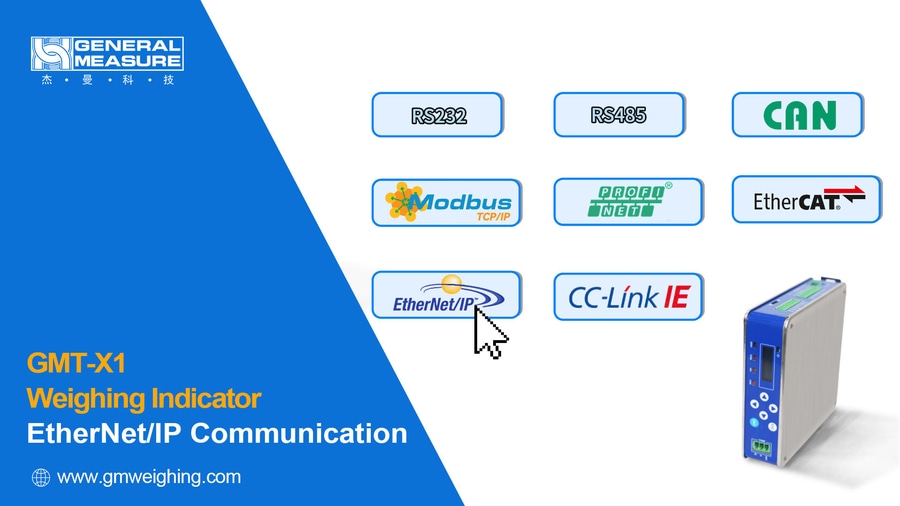
Il GMT-X1 supporta diversi metodi di comunicazione, tra cui comunicazione seriale, comunicazione CAN, comunicazione Ethernet (Modbus TCP/IP) e comunicazione Fieldbus (tra cui Profinet, EtherCAT, Ethernet/IP e CC-Link IEFB).
In questo video viene illustrato come il GMT-X1 comunica con un PLC Omron tramite EtherNet/IP.
Prima della comunicazione, è necessario scaricare il file di descrizione del GMT-X1 (file EDS) dal sito Web GM: www.gmweighing.com "GMT-X1_EDS File"
In questa dimostrazione:
Il software utilizzato è CX-Programmer (IP del PC: 192.168.101.25)
Modello di PLC: CJ2M CPU33 (IP: 192.168.101.2)
Strumento: GMT-X1 (IP: 192.168.101.10)
I parametri 448X del menu dello strumento utilizzano le impostazioni predefinite della versione Lite
Il file EDS utilizzato è la versione Lite corrispondente: GMT-XONE_Lite(CH)_20250319.EDS
1. Creazione di un nuovo progetto
Aprire CX-Programmer, fare clic su [Nuovo] e immettere il nome del dispositivo, ad esempio NewPLC1.
Selezionare CJ2M come tipo di dispositivo (in base al proprio PLC), quindi fare clic su [Impostazioni], selezionare CPU33 come tipo di CPU e fare clic su [OK].
Per il tipo di rete, selezionare EtherNet/IP, fare clic su [Impostazioni] e inserire l'indirizzo IP effettivo del PLC, ad esempio 192.168.101.2, quindi fare clic su [OK].
Dopo aver completato tutte le selezioni, fare clic su [OK] per terminare la creazione del nuovo progetto.
2. Trasferimento della tabella degli indirizzi IO del PLC
Fare clic su [Work Online] e fare clic su [Yes] nella finestra a comparsa.
Dopo la messa in linea del PLC, fare clic su [Program Mode] per arrestare il PLC.
Fare doppio clic su [IO Table and Unit Setup].
Nella finestra della tabella IO del PLC, fare clic su [Opzioni] → [Crea] → [Sì] → [Sì] → [Trasferisci].
Attendere il completamento del trasferimento, quindi fare clic su [OK].
3. Aggiungere la tabella di instradamento
Nella finestra Tabella IO del PLC, espandere [Porta integrata].
Fare clic con il pulsante destro del mouse su Unit 0, selezionare [Start Special Application] → [Start Only], quindi selezionare CX-Integrator e fare clic su [OK].
Dopo aver inserito CX-Integrator: Fare clic su [Impostazioni di comunicazione]
Tipo di dispositivo: CJ2M, fare clic su [Impostazioni], Tipo di CPU: CPU33, quindi fare clic su [OK]
Tipo di rete: Ethernet
Fare clic su [Impostazioni] → [Driver]
Impostare l'indirizzo effettivo del PLC (ad esempio, 192.168.101.2)
Fare clic su [OK] → [OK]
Cliccare quindi su [Work Online] → [Start Routing Table].
Nella nuova finestra della tabella di routing del PLC:
Fare clic con il pulsante destro del mouse sull'unità 0, selezionare [Inserisci CPU SIOU] → [OK] → [Sì].
Quindi fare clic su [Trasferimento al PLC] → [Sì] → [OK].
La configurazione della tabella di routing è completata. È ora possibile chiudere CX-Integrator.
4. Configurazione della rete
4.1 Aprire il Configuratore di rete
Tornare alla finestra Tabella IO del PLC, fare nuovamente clic con il tasto destro del mouse sull'unità 0, selezionare
[Avvia applicazione speciale] → [Solo avvio],
Selezionare quindi Network Configurator nella finestra pop-up e fare clic su [OK].
4.2 Connessione online
Nella finestra Configuratore di rete:
Fare clic su [Opzione] → [Seleziona interfaccia] → [Ethernet I/F] e assicurarsi che sia selezionato Ethernet I/F.
Fare quindi clic su [Connetti].
Selezionare l'adattatore di rete corrispondente al segmento IP e fare clic su [OK].
Selezionare TCP:2, fare clic su [OK], quindi selezionare Ethernet/IP_1 e fare clic su [OK] per completare la connessione.
4.3 Caricare il file EDS
Fare clic su [Installa EDS].
Individuare e selezionare il file EDS preparato per la versione Lite:
GMT-XONE_Lite(CH)_20250319.EDS
Fare clic su [Apri] per completare l'installazione dell'EDS.
4.4 Configurazione del nodo di rete
Nell'Elenco hardware sul lato sinistro, individuare CJ2M-EIP21 e GMT-Xone e fare doppio clic su di essi.
I nodi del PLC e dello strumento appariranno sulla destra.
Fare clic con il tasto destro del mouse su GMT-Xone e selezionare [Change Node Address],
Impostare il nuovo indirizzo IP su 192.168.101.10, quindi fare clic su [OK].
Fare quindi clic con il tasto destro del mouse sul nodo PLC, selezionare [Change Node Address],
Impostare il nuovo indirizzo IP su 192.168.101.2, quindi fare clic su [OK].
La configurazione del nodo di rete è così completata.
4.5 Creazione della memoria associata
Fare doppio clic sul nodo PLC, fare clic su [Tag Sets], quindi su [Edit Tags].
In Consumo, fare clic su [Nuovo]:
Nome: D100 (corrispondente all'indirizzo iniziale dell'ingresso dello strumento)
Dimensione: 20 (10 parole = 20 byte)
Fare clic su [Registra], quindi su [Chiudi].
In Consumo esterno, fare clic su [Nuovo]:
Nome: D200 (corrispondente all'indirizzo iniziale dell'uscita dello strumento)
Dimensione: 16 (8 parole = 16 byte)
Fare clic su [Registra], quindi su [Chiudi].
Fare clic su [OK] → [Sì].
Quindi, fare clic su [Connessioni], sull'icona Registro e fare doppio clic su GMT-XONE.
Per Input Tag Set e Output Tag Set, selezionare rispettivamente D100 e D200 dall'elenco a discesa.
Fare clic su [Registra], quindi su [Chiudi].
Dopo la registrazione, l'elenco dei dispositivi registrati visualizzerà gli indirizzi di memoria IO corrispondenti allo strumento.
Fare clic su [OK].
4.6 Download della configurazione di rete
Nel Configuratore di rete, fare clic su:
[Scarica in rete] → [Sì] → [Sì]
Attendere il completamento del download, quindi fare clic su [OK].
La configurazione generale della rete e il download sono terminati.
5. Lettura dei dati ciclici
Tornare alla finestra CX-Programmer.
Fare clic su [Visualizza] → [Finestre] → [Guarda].
Nella finestra Foglio1, fare doppio clic su una riga vuota:
Indirizzo: D100
Tipo di dati: REALE
Fare clic su [OK].
Quando il PLC è online, è possibile visualizzare il valore del peso corrente dello strumento (formato a virgola mobile).
Altre operazioni di lettura/scrittura dei dati possono essere configurate creando variabili simboliche in base alla tabella degli indirizzi IO fornita nel manuale dello strumento.
Questo è tutto per dimostrare la comunicazione tra GMT-X1 e PLC Omron.
Per ulteriori informazioni sulle funzioni dettagliate di questo strumento, seguire General Measure.